Leçon 2 · Chapitre 7 sur 7
La page de présentation
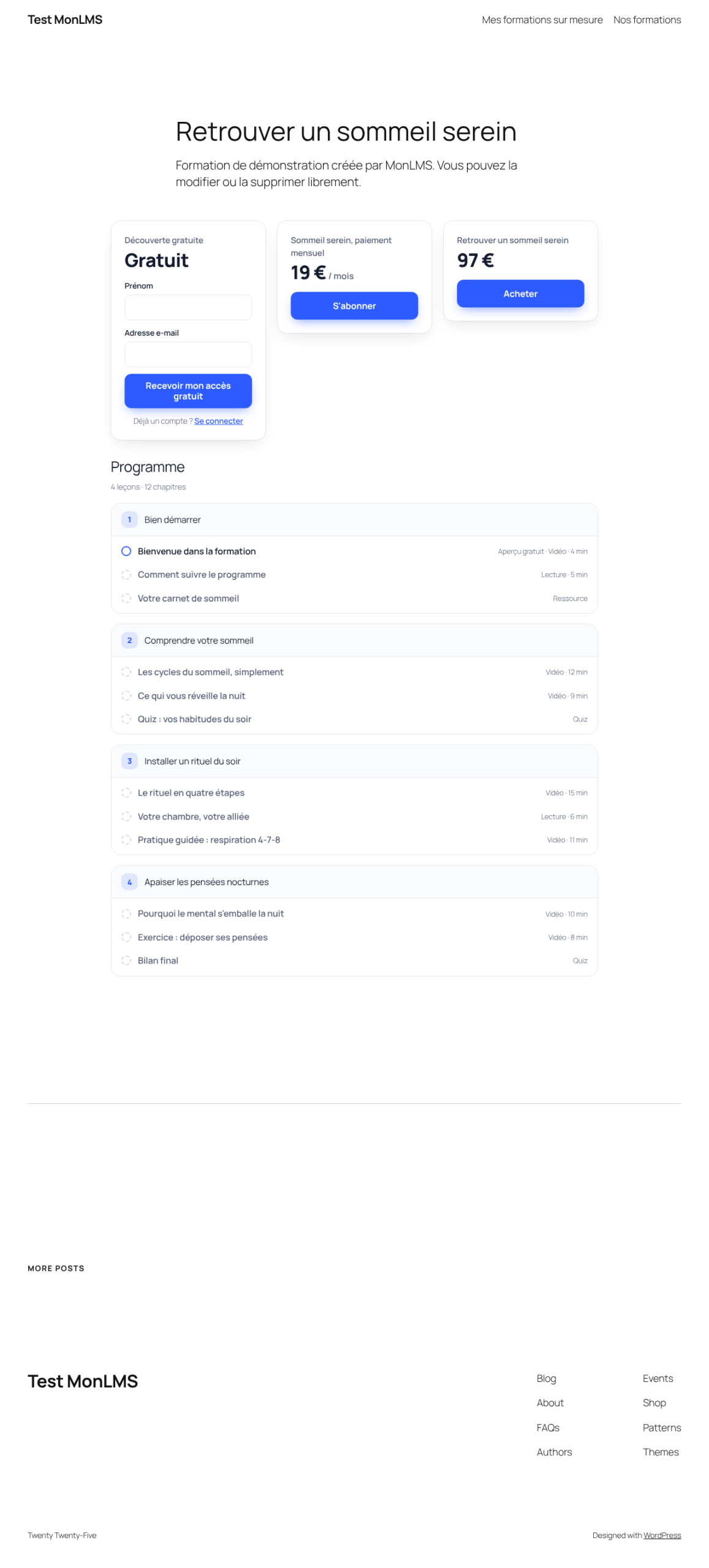
Chaque formation a sa page de présentation : c’est la page que découvrent vos visiteurs, et celle où arrivent vos élèves.
Ce qu’elle contient
- Votre texte de présentation, écrit avec l’éditeur de votre choix.
- En dessous, MonLMS ajoute automatiquement un bloc : les offres pour le visiteur, la progression et « Reprendre » pour l’élève, puis le programme.
La modifier
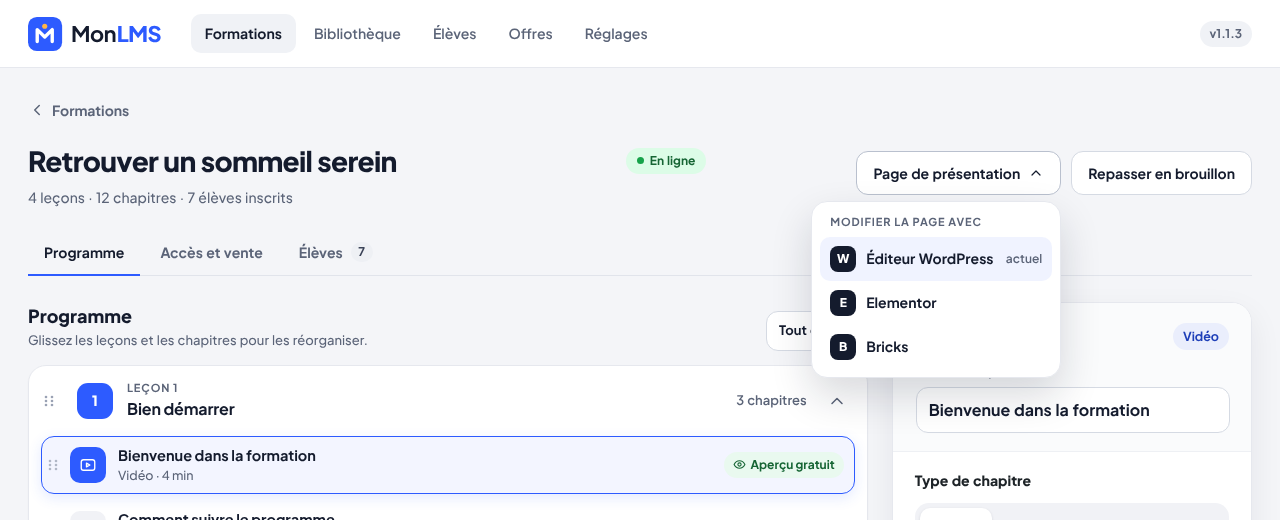
Dans le constructeur, cliquez sur Page de présentation et choisissez l’éditeur.
Placer le bloc vous-même
Si vous construisez une page de vente avec Elementor ou Bricks, vous voudrez peut-être placer le programme ailleurs. Désactivez Bloc sous la page de présentation dans Réglages > Espace élève, puis ajoutez le shortcode là où vous le voulez.
Bon à savoir : l’adresse des formations et des chapitres se règle dans Réglages > Adresses. Choisissez ces mots avant de publier, car les changer modifie les liens existants.