Leçon 4 · Chapitre 1 sur 5
Les offres
Une offre, c’est ce que vous vendez ou offrez : une formation seule, ou plusieurs réunies en pack. Elle s’affiche sur votre site sous forme de carte, avec son prix et son bouton.
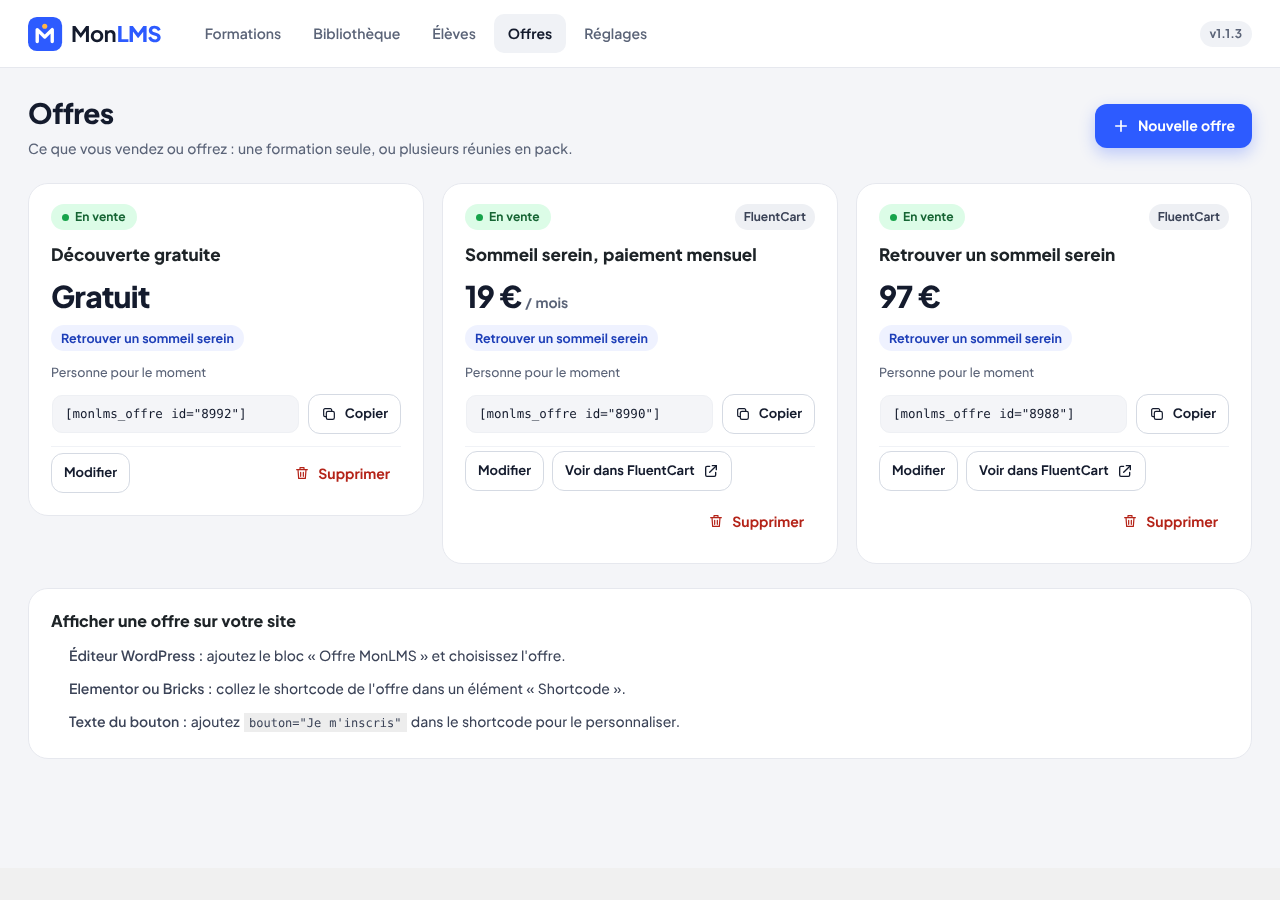
Créer une offre
- Ouvrez Offres, puis Nouvelle offre. Ou, depuis une formation, onglet Accès et vente, Créer une offre pour cette formation.
- Donnez-lui un nom : c’est aussi le nom du produit dans la boutique et sur la facture.
- Cochez la ou les formations incluses. Plusieurs formations font un pack : l’élève les reçoit toutes en une fois.
- Choisissez le tarif :
- Payante : un prix, payé une fois, chaque mois ou chaque année ;
- Gratuite : l’élève s’inscrit avec son prénom et son e-mail.
- Choisissez la boutique, SureCart ou FluentCart, puis Créer l’offre.
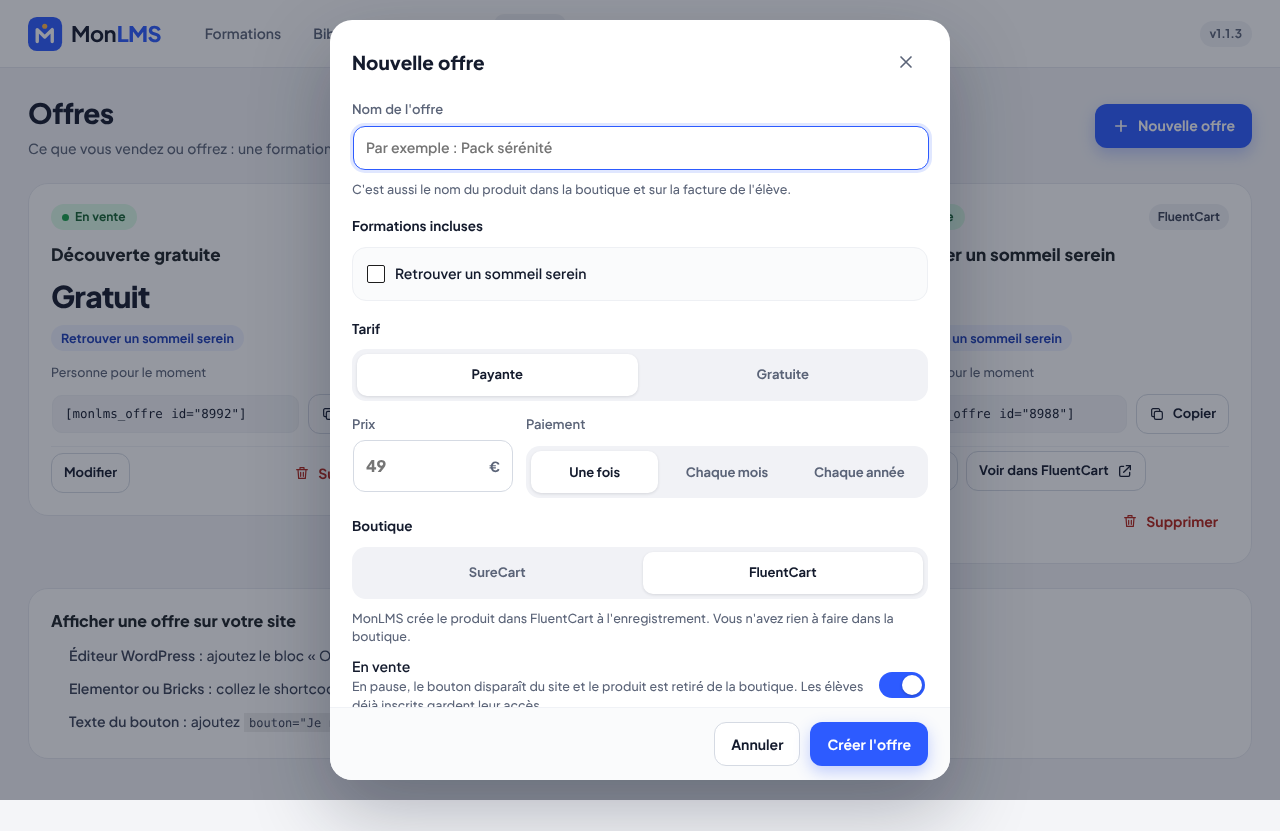
MonLMS crée le produit dans la boutique à l’enregistrement. Vous n’avez rien à faire dans la boutique.
Afficher une offre sur votre site
- Automatiquement : les offres d’une formation apparaissent sur sa page de présentation.
- Éditeur WordPress : ajoutez le bloc Offre MonLMS et choisissez l’offre.
- Elementor ou Bricks : copiez le shortcode de l’offre, par exemple
, dans un élément Shortcode. - Texte du bouton : ajoutez
bouton="Je m'inscris"dans le shortcode.
Mettre une offre en pause
L’interrupteur En vente retire le bouton du site et le produit de la boutique. Les élèves déjà inscrits gardent leur accès.