FluentCRM : étiquettes, listes et automatisations
Avec FluentCRM, MonLMS classe automatiquement vos élèves. Vous pouvez ensuite leur écrire, les relancer ou lancer vos automatisations.
Le réglage se fait dans chaque formation, onglet Accès et vente, carte FluentCRM.
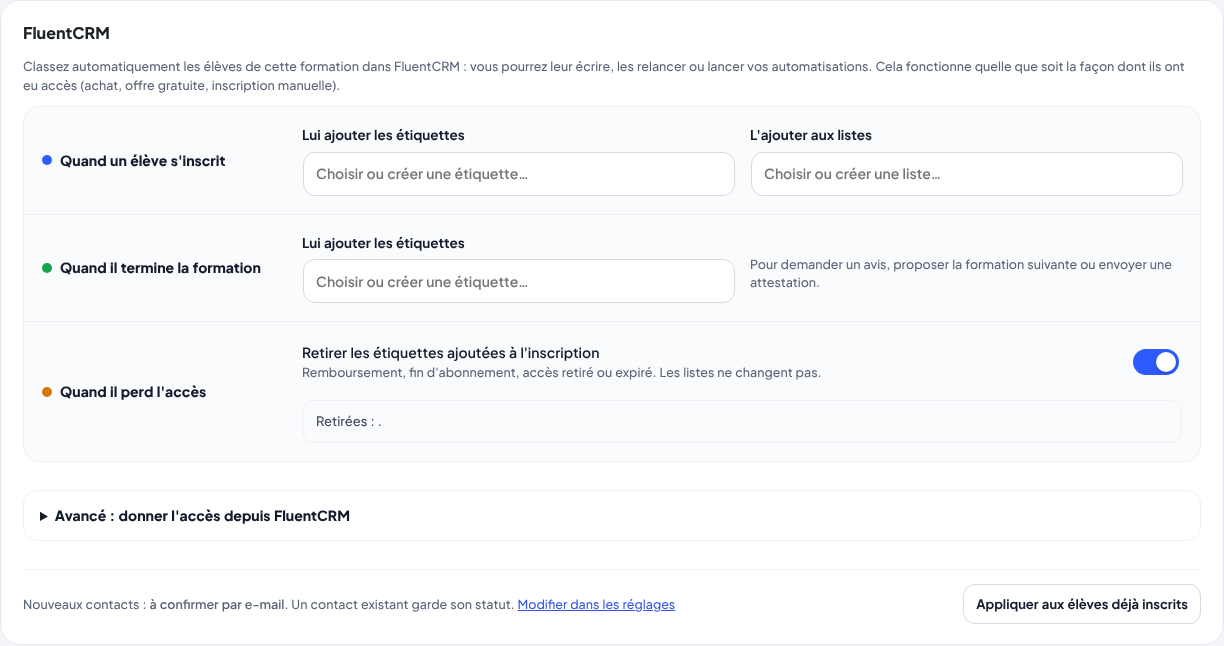
Trois moments
- Quand un élève s’inscrit : ajoutez-lui des étiquettes et ajoutez-le à des listes.
- Quand il termine la formation : ajoutez-lui des étiquettes. Pour demander un avis, proposer la formation suivante ou envoyer une attestation.
- Quand il perd l’accès : retirez les étiquettes ajoutées à l’inscription. Les listes ne changent pas.
Cela fonctionne quelle que soit la façon dont l’élève a eu accès : achat, offre gratuite, inscription manuelle.
Choisir ou créer
Tapez quelques lettres pour choisir une étiquette ou une liste. Si elle n’existe pas encore, Créer l’étiquette la crée dans FluentCRM.
Le plus simple pour commencer : Utiliser ce réglage. MonLMS crée deux étiquettes au nom de la formation, une pour les inscrits et une pour ceux qui ont terminé, et les relie pour vous.
Les élèves déjà inscrits
Appliquer aux élèves déjà inscrits met à jour ceux qui étaient inscrits avant votre réglage.
Donner l’accès depuis FluentCRM
Dans Avancé, choisissez des étiquettes qui donnent l’accès : quand un contact reçoit l’une d’elles, il est inscrit à la formation, et son compte est créé s’il n’en a pas. Si l’étiquette lui est retirée, l’accès est retiré. Exemple : offrir la formation en bonus depuis une automatisation.
Bon à savoir : dans Réglages > FluentCRM, choisissez le statut des nouveaux contacts. À confirmer est recommandé pour le RGPD : FluentCRM envoie un e-mail de confirmation avant tout envoi marketing. L’accès à la formation, lui, ne dépend jamais de cette confirmation.